Näytetään tekstit, joissa on tunniste ulkoasu. Näytä kaikki tekstit

keskiviikko 2. syyskuuta 2015

Miten tehdä postauksia blogin eri sivuille?


Minuun otti viime viikolla yhteyttä eräs opettaja, joka oli perustanut koululleen blogin. Hän halusi, että postaukset näkyisivät sekä blogin etusivulla että kategorioittain blogin erillisillä sivuilla. Blogissa olisi siis joka luokalle ( 7 lk, 8 lk ja 9 lk) oma sivu, jota klikkaamalla pääsee katsomaan sen luokan tekemiä projekteja.

Päätin tehdä tutoriaalin aiheesta, koska samaa asiaa pohtii varmasti moni muukin. Postausten lajitteleminen omille sivuilleen on kätevää etenkin sellaisissa blogeissa, joissa postaukset käsittelevät vain muutamia eri aiheita.


Miksi sivuille ei voi kirjoittaa useita postauksia?


Olet jo ehkä huomannut, että Bloggerissa sivuille ei voi kirjoittaa useita postauksia, koska yhdellä sivulla on vain yksi tekstikenttä. Bloggerissa on nimittäin tarkoitettu, että sivuilla näytetään vain esimerkiksi yhteystiedot, tietoja bloggaajasta ja muuta vastaavaa tietoa, jonka ei haluta hukkuvan postausten sekaan vaan olevan helposti lukijoiden saatavilla. Postaukset sen sijaan näytetään blogin etusivulla.

On kuitenkin olemassa yksi tapa, jolla saa lajiteltua postaukset näkymään eri sivuilla. Siinä merkitään postaukset tunnisteilla ja näytetään yhdellä sivulla tietyllä tunnisteella merkityt postaukset.


Tee näin:


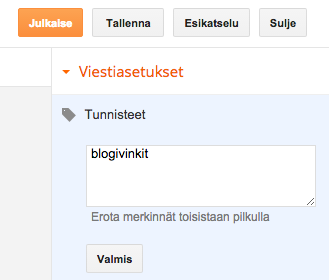
1. Merkitse postauksiin tunnisteet. Käy postaukset yksitellen läpi ja merkitse oikeassa reunassa olevaan "Tunnisteet"-kohtaan sen sivun nimi, jolla haluaisit postauksen näkyvän.


2. Ulkoasuasetusten kohdassa, jossa voi muokata sivuja, on kohta "Lisää ulkoinen linkki". Anna sivulle nimi ja laita linkiksi bloginnimi.blogspot.fi/search/label/tunnisteennimi. Linkin saat selville klikkaamalla tunnisteen nimeä postauksen lopussa.


3. Tallenna muutokset ja käy blogin puolella katsomassa, miten onnistui. Sivua klikkaamalla pitäisi näkyä kaikki postaukset, jotka on merkitty sillä tunnisteella.


Oletko sinä keksinyt muita keinoja blogipostausten näyttämiseen eri sivuilla?

tiistai 16. kesäkuuta 2015

Powered by Blogger -tekstin poistaminen


Blogin alalaidassa näkyy teksti "Powered by Blogger" tai suomeksi "Palvelun tarjoaa Blogger". Se on oletuksena kaikissa Bloggerilla tehdyissä blogeissa. Tekstin poistaminen tekee blogista ammattimaisemman oloisen eikä blogista käy niin helposti ilmi, että se on tehty ilmaisella julkaisualustalla. Pienillä yksityiskohdilla on tosiaan merkitystä, joten blogista kannattaa poistaa kaikki turhat osat. Näin ulkoasusta tulee yksinkertaisempi ja kauniimpi.


"Palvelun tarjoaa Blogger" -tekstin poistaminen onnistuu seuraavasti:

TAPA 1:

Teksti on blogissa gadgetin muodossa, joten aluksi sinun kannattaa yrittää poistaa gadget Bloggerin ulkoasusivulla. Aikaisemmin tällä keinolla ei voinut poistaa gadgetia, mutta Bloggerin sivustoa on muokattu viime aikoina ja ainakin itselläni poistaminen onnistui näin. Mene siis Bloggerissa vasemmasta sivupalkista kohtaan "Ulkoasu". Valitse sivun alalaidasta kohta "Nimeä" ja poista gadget. Tallenna muutokset ja käy katsomassa, onko teksti poistunut blogistasi.


TAPA 2:

Jos gadgetin poistaminen ei onnistunut edellisellä tavalla, kokeile tätä:

1. Mene Bloggerissa vasemman sivupalkin kautta kohtaan "Malli" ja "Muokkaa HTML-koodia".

2. Etsi CTRL+F-hakutoiminnolla koodin joukosta seuraava kohta:

]]></b:skin>

3. Liitä seuraava teksti ennen koodia:

#Attribution1 {display:none !important;}

4. Tallenna muutokset.

tiistai 9. kesäkuuta 2015

Parhaat fonttiasetukset blogiin


Ulkoasu ei saa mennä sisällön edelle


Fontilla, sen koolla ja värillä on suuri vaikutus siihen, kuinka moni lukee kirjoittamaasi tekstiä. Pääsääntöisesti bloggaajat haltsaavat ulkoasuasiat, mutta aika ajoin törmää joihinkin mahdottoman vaikealukuisiin blogeihin. Niissä saattaa olla esimerkiksi liian kirkkaat värit tai epäselvä fontti.

Jokaisella bloggaajalla on tarve tehdä blogistaan omannäköinen ja fontti on yksi ratkaiseva tekijä blogin ulkoasussa. Bloggaajan pitäisi kuitenkin muistaa, että blogitekstin tarkoitus on välittää lukijoille tietoa. Lukijan pitäisi kyetä lukemaan blogia, joten tekstin pitäisi olla mahdollisimman selkeää ja helppolukuista. Yritä siis katsoa blogiasi lukijan silmin ja miettiä, miten voisit tehdä siitä selkeämmän.


Jos fonttiasetukset ovat pielessä, voi blogin lukeminen olla hankalaa.


Jos blogiin haluaa tietynlaisen tyylin, esimerkiksi rokahtavan, sitä ei kannata luoda postausten fonttia muokkaamalla. Muuta sen sijaan bannerin, sivupalkkien ja muiden blogin osien tyyliä. Tällä tavoin tyyli ei mene sisällön edelle.

Yksinkertainen ulkoasu tuo esille blogin sisällön. Taidenäyttelyissäkin teokset ripustetaan valkoisille seinille ja näin pitäisi blogeissakin tehdä. Teksti pitää esittää arvokkaalla tavalla ja sille pitää antaa tilaa hengittää.

Kannattaa käydä katsomassa suosittuja blogeja ja ottaa vinkkejä niiden ulkoasuista. Ne ovat lähes poikkeuksetta väritykseltään mustavalkoisia ja fonttina on Arial, Times New Roman tai jokin muu helppolukuinen.

VINKKI: Jos haluat tietää, millaiset fonttiasetukset jollakin sivustolla on, löydät vastauksen sivuston lähdekoodista. Klikkaa selaimesi yläpalkista kohtaa ”Näytä” ja valitse ”Näytä lähdekoodi”. Myös hiiren oikealla näppäimellä sivua klikatessa pitäisi näkyä tuo vaihtoehto.


Fonttikoko – 14 tai yli


Kouluaikana mieleemme on iskostettu, että fontin koon on oltava 12. Tämä ajattelutapa jatkuu tuottaessa sisältöä internetiin, vaikka suurempi fontti sopii verkkosisältöön paremmin.

Selaimet on suunniteltu käyttämään kokoa 16 oletuksena, koska tavalliselta tietokoneen näytöltä lukiessa koko 16 näyttää samalta kuin lukisi 12-kokoista tekstiä paperilta. Yllättävää, eikö? Itselleni tämä tuli shokkina, sillä en ollut ajatellut blogini tekstin olevan liian pientä. Mutta kun vertasin blogini fonttikokoa muihin sivustoihin, näytti oma tekstini pieneltä tihrustukselta. Vaihdoin siis äkkiä fonttikoon suuremmaksi.

Monissa blogialustoissa on fonttikoko 12 oletuksena. Liian pieni fontti ei aiheuta kaikille käyttäjille ongelmia, koska esimerkiksi Macbookilla sivustoa saa zoomattua pienellä sormiliikkeellä. Kaikissa tietokoneissa zoomaaminen ei kuitenkaan käy yhtä helposti, joten lukija saattaa siirtyä muille sivustoille etsimään haluamaansa tietoa.

Fonttikooksi siis kannattaa laittaa mielellään 14 tai sitä suurempi. Esimerkiksi monet uutissivustot käyttävät artikkeleissaan fonttikokoa 15. Jopa 18 voi näyttää hyvältä leipätekstin fonttikokona. Alussa blogin fontin suurentaminen voi näyttää omissa silmissä omituiselta, mutta siihen tottuu nopeasti.


Mikä fontti?


Blogin fontin tulee olla yksinkertainen ja helppolukuinen. Leipätekstin fontiksi sopivat esimerkiksi Arial, Times New Roman, Georgia, Helvetica ja Trebuchet. Fonteilla leikittelyä kannattaa harrastaa mieluummin otsikoissa kuin leipätekstissä.

Fontit voidaan jakaa eri kategorioihin sen mukaan, onko niissä pääteviivoja. Serif-fonteissa (esim. Times New Roman ja Courier) on pääteviivat kirjaimissa ja sans-serif-fonteissa (esim. Arial ja Helvetica) taas ei ole. Pääteviivattomia fontteja on helpompaa lukea tietokoneen näytöltä kun taas paperilta luettaessa pääteviivallinen teksti on helppolukuisempaa. Otsikoissa taas ei ole niin väliä, minkä tyyppistä fonttia käyttää, koska niissä on vain vähän tekstiä.

Esimerkiksi seuraavat fontit ovat yleisesti käytettyjä:

  • Arial on pyöreähkö pelkistetty fontti.
  • Courier-fonttia on käytetty kirjoituskoneissa. Kaikki kirjaimet vievät yhtä paljon tilaa.
  • Georgia on elegantti kirjasin ja hyvä vaihtoehto Times New Romanille.
  • Helvetica on nimeltään vähän vieraampi, vaikka on se on yksi maailman käytetyimmistä fonteista.
  • Times on kenties maailman käytetyin fontti.
  • Trebuchet on yksinkertainen ja moderni fontti.
  • Verdana on astetta leveämpi.


Tumma fontti, vaalea tausta


Onneksi niistä ajoista ollaan päästy pitkälle, kun tällainen väritys oli muotia. Eihän tuollaisesta värimössöstä saa mitään selvää. Valitettavasti valkoista tekstiä mustalla taustalla näkee vieläkin silloin tällöin, mikä on varma keino karkottaa lukijat. Jos blogiin haluaa luoda tummanpuhuvan tunnelman, se onnistuu muunlaisillakin ulkoasun muokkauksilla.

Nyrkkisäännöksi kannattaa ottaa, että blogin tausta on mielellään valkoinen ja teksti on tummaa. Tekstin ei tarvitse olla aina mustaa. Myös tummanharmaa on toimiva väri blogitekstissä.

Tekstin ja taustan välisen kontrastin on oltava riittävän suuri, jotta silmät eivät rasitu lukiessa. Jos kontrastia ei ole tarpeeksi, silmät joutuvat tekemään paljon töitä erottaakseen tekstin taustan joukosta. Toisaalta myös liian suuri kontrasti voi rasittaa silmiä.


Riviväli – noin 1,5


Myös rivivälistä kannattaa tehdä lukijaystävällinen. Liian lyhyet rivivälit saavat tekstirivit sulautumaan toisiinsa. Tekstiä on vaikeaa lukea myös silloin, kun rivivälit ovat liian pitkät. Sopiva riviväli on yleensä 1,3–1,6. Tämä voi tosin vaihdella fontista riippuen. Kokeile eri vaihtoehtoja, jotta löydät omaan blogiisi sopivimman vaihtoehdon.

Blogin rivivälin muuttaminen onnistuu HTML-koodin kautta. Jos sinulla on blogi Bloggerissa, mene vasemman sivupalkin kautta kohtaan ”Malli” ja valitse ”Muokkaa HTML-koodia”. Etsi koodista kohta line-height. Siihen voit merkitä haluamasi rivivälin. Mitä suurempi luku, sitä suurempi väli.


Rivin leveys


Tämä on yleinen virhe nettisivuilla ja blogeissa. Jos rivi on liian pitkä, silmien on vaikeaa löytää seuraavan rivin alkua eksymättä. Kun tekstiä on koko näytön leveydeltä, eivät silmät ja aivot pysty käsittelemään näkemäänsä.

Joillakin asiantuntijoilla on mottona, että mitä lyhyemmät rivit, sen parempi. Jotkut taas suosittelevat, että rivin pituus olisi noin 45–75 merkkiä, koska silmät väsyvät myös silloin, jos rivi on liian lyhyt. Juuri kun on saanut aloitettua uuden rivin lukemisen, joutuukin jo siirtymään seuraavalle riville. Tässäkin siis kannattaa noudattaa kultaista keskitietä.

Bloggerissa tekstikentän leveyttä voi säätää mallin suunnittelutyökalussa koko blogin leveyttä säätämällä. Alussa kapeampi tekstikenttä voi näyttää omaan silmään kummalliselta, mutta siihen tottuu nopeasti.

Blogin reunoilla on oltava tyhjää tilaa, jotta blogi ei vaikuta täyteen ahdetulta. Esimerkiksi tavallisen A4-sivun lukeminen olisi vaikeaa, jos sivulla ei olisi marginaaleja. Sama juttu on blogin kanssa. Tekstin ympärille on jätettävä tyhjää tilaa.


Älä tasaa tekstiä keskelle


Keskelle tasattua tekstiä näkee laittoman usein blogeissa. En ymmärrä keskitetyn tekstin suosiota. Ehkä bloggaajat hakevat blogeihinsa taiteellista ilmettä sen avulla? Vaikka blogi olisi sisällön puolesta kuinka hyvä tahansa, en lue sitä, jos teksti on tasattu keskelle. Bloggaaja ei ehkä itse tajua, miten ärsyttävää keskelle tasattu teksti on lukijoiden mielestä.

Keskelle tasatun tekstin lukeminen rasittaa silmiä, koska jokainen rivi alkaa eri kohdasta. Vasemmalle tasatussa tekstissä taas lukija tietää, mihin silmät pitää siirtää rivin päätyttyä. Vasemmalle tasatun tekstin lukeminen on näin ollen helpompaa ja nopeampaa.

Keskelle tasattua tekstiä kannattaa käyttää vain harkittuna mausteena. Esimerkiksi blogin otsikko, yksittäiset lainatut lauseet ja runonpätkät voivat näyttää kivoilta keskelle tasattuna, mutta siihen ne käyttötarkoitukset sitten loppuvatkin.

Blogiteksti kannattaa siis aina tasata vasemmalle tai molemmille reunoille, koska silloin tekstiä on helpointa lukea. Koska kaikki lauseet alkavat samasta reunasta, eivät silmät joudu tekemään töitä etsiäkseen seuraavaan rivin aloituskohdan.


Onko sinun mielestäsi fontilla väliä?

sunnuntai 10. toukokuuta 2015

Kustomoitu Blogipolku-seurantanappi


Blogilista lopettaa toimintansa 1.6.2015, joten nyt viimeistään kannattaa lisätä oma blogi muihin blogipalveluihin, kuten Blogipolkuun ja Blogloviniin. Eräs lukija pyysi minua tekemään ohjeen oman seurantanapin tekemiseen Blogipolku-palveluun. En ollut aikaisemmin kuullut kyseisestä palvelusta, joten menin heti tutkimaan, mistä on kyse.

Ensivaikutelma Blogipolusta oli positiivinen. Ulkoasu on mukavan yksinkertainen ja etusivulla voi selata uusia postauksia ja uusimpia blogeja. Sivustolta voi hakea blogeja kategorioiden ja tagien avulla. Kilpailuille ja blogihaasteille on omat välilehtensä. Profiilin tekeminen sivustolle on helppoa ja nopeaa ja profiiliin voi itse liittää käyttäjäkuvan. Kaipaisin ehkä sivustolle jonkinlaista suosituimpien blogien listausta Blogilistan tapaan, mutta toisaalta Blogipolussa on hyvä, että kaikki blogit pääsevät esille saman arvoisina.

Mutta siirrytään nyt siihen seurantanapin tekemiseen. Alussa sinun pitää luoda mieleisesi kuva. Suosittelen tekemään sen esimerkiksi PicMonkey-sivustolla tai jollakin muulla kuvankäsittelyohjelmalla. Wordillakin voi tehdä tekstikuvan (lue ohje täältä). Voit myös vapaasti ottaa jonkin näistä tekemistäni kuvista:


Seuraavaksi kuva siirretään blogiin ja siihen liitetään linkki Blogipolku-sivustolle. Tähän on olemassa kaksi keinoa. Kuvalinkki voidaan laittaa blogiin HTML/JavaScripti-koodin kautta tai kuvatoiminnon kautta. Suosittelen käyttämään ensimmäistä vaihtoehtoa. Toinen vaihtoehto on helpompi, mutta ainakin oma selaimeni pakottaa antamaan kuvalle otsikon. En ainakaan itse halua laittaa sellaista, koska seurantanappi näyttää kivemmalta ilman otsikkoa.


Vaihtoehto 1: Kuvalinkki laitetaan blogiin HTML/JavaScript-toiminnon kautta.


1. Ensin kuva pitää siirtää nettiin, jotta sille saadaan luotua oma URL-osoite. Itse käytän tässä esimerkissä postimage.org-sivustoa, mutta samankaltaisia sivustoja löytää googlettamalla "image hosting".


2. Kuvan lataamisen jälkeen avautuu sivu, jossa on paljon linkkejä. Kopioi kohdassa "Suora linkki" oleva osoite.

3. Mene Blogipolussa omaan profiiliisi. Sinne pääset klikkaamalla käyttäjänimeäsi oikeasta yläkulmasta, valitsemalla "Blogit" ja klikkaamalla blogin nimeä. Kun olet päässyt profiiliisi, kopioi sen osoite. Osoitteen pitäisi olla muotoa http://blogipolku.com/blogit/bloginnimi-123.


4. Mene Bloggerin vasemmasta sivupalkista kohtaan "Ulkoasu" ja valitse "Lisää gadget". Valitse avautuvasta listasta kohta "HTML/JavaScript" ja liitä seuraava koodi sisältökenttään. Muokkaa profiilisi ja kuvasi osoite niille tarkoitettuihin kohtiin ja tallenna muutokset.

<a href="blogipolunprofiilinosoite"><img src="kuvanosoite" border="0"/></a>

Eli tässä siis laitetaan blogin sivupalkkiin kuva, jota klikkaamalla lukija pääsee Blogipolku-profiiliisi.


5. Mene katsomaan blogiasi, onnistuiko seurantanapin tekeminen.


Vaihtoehto 2: Kuvalinkki laitetaan blogin sivupalkkiin kuvatoiminnon kautta.


1. Mene Blogipolussa omaan profiiliisi. Sinne pääset klikkaamalla käyttäjänimeäsi oikeasta yläkulmasta, valitsemalla "Blogit" ja klikkaamalla blogin nimeä. Kun olet päässyt profiiliisi, kopioi sen osoite. Osoitteen pitäisi olla muotoa http://blogipolku.com/blogit/bloginnimi-123.

2. Mene Bloggerin vasemmasta sivupalkista kohtaan "Ulkoasu" ja "Lisää gadget". Valitse listasta kohta "Kuva".

3. Liitä profiilisi osoite linkkikenttään ja valitse haluamasi kuvatiedosto. Tallenna muutokset.


4. Mene katsomaan, miltä blogisi näyttää. Nyt seurantanapin pitäisi näkyä blogissa.

tiistai 28. huhtikuuta 2015

Ilmaisia taustakuvia blogiin


Kun blogin on saanut perustettua, sen ulkoasun haluaa muokata mieleisekseen. Bloggerissa ulkoasun muokkaaminen onnistuu helposti käyttämällä mallin suunnittelutyökalua. Tarjolla on erilaisia teemoja, taustakuvia ja värejä. Vaihtoehdot eivät kuitenkaan jää tähän.

Moni tietää, että blogiin voi ostaa netistä hienon ulkoasun, mutta itseään ei tarvitse maksaa kipeäksi saadakseen blogistaan kivan näköisen. Netti on nimittäin pullollaan sivustoja, jotka tarjoavat ilmaisia välineitä blogin muokkaamiseen.

Yksi merkittävimmistä ulkoasua muokkaavista tekijöistä on blogin tausta. Kun valitsee blogiin näyttävän taustakuvan, voi blogin muun ulkoasun pitää simppelinä. Uusi taustakuva muuttaa koko blogin ilmeen ja taustakuvaa voi halutessaan vaihtaa vaikka viikoittain. Kokosin tähän postaukseen linkkejä sellaisille sivustoille, joilta löytyy hienoja ilmaisia taustakuvia. Suurimman osan taustakuvista pystyy liittämään blogiin "HTML/JavaScript"-gadgetin kautta. Esimerkiksi valokuvat taas liitetään blogiin mallin suunnittelutyökalussa.


Shabby Blogs tarjoaa uniikkeja taustakuvia, jotka ovat tyyliltään lähinnä maalaisromanttisia. Sana ”shabby” viittaa rosoiseen ja kuluneeseen tyyliin. Joukosta löytyy kylläkin myös joitakin miehisempään makuun sopivia malleja. Taustakuvissa on kaksi eri leveysvaihtoehtoa ja sivustolla on ohjeet leveysasetusten muokkaamiseen. Taustakuvien lisäksi sivusto tarjoaa samaan tyyiin sopivia header-kuvia ja muita blogihärpäkkeitä.


Tämä sivusto tarjoaa laajan valikoiman erilaisia kuvioituja taustakuvia. Kuvia on tarjolla kolmessa eri leveydessä. Taustakuvan siirtäminen blogiin on tehty äärimmäisen helpoksi. Kun klikkaat ”Install”-painiketta, on koodi automaattisesti kopioitu, jonka jälkeen koodi tarvitsee vain liittää ”HTML/JavaScript”-gadgetiin.


Tämän sivuston taustakuvat toimivat parhaiten Bloggerin Minima- ja Picture Window -malleissa sekä Wordpressin sellaisissa teemoissa, joissa taustakuva on muokattavissa. Kuvia voi näppärästi selata teemoittain. Taustakuvien lisäksi sivusto tarjoaa esimerkiksi bannereita, ulkoasumalleja ja erilaisia tutoriaaleja blogin ulkoasun muokkaamiseen. Materiaaleja on tarjolla blogien lisäksi myös Twitteriin ja Facebookiin.


Tältä sivustolta löytyy taustakuvia joka lähtöön, etenkin modernimmasta tyylistä pitäville. Sivusto on hieman vaikea navigoida, mutta sivupalkin kautta voi selata taustakuvia esimerkiksi värin, kuvion tai teeman mukaan.


Valokuvan käyttäminen taustakuvana antaa blogille raikkaan ja ammattimaisen ilmeen. Jos haluat laittaa valokuvan taustakuvaksi, on kuvapankki sopiva paikka sinulle. Every Stock Photo on kuvien hakupalvelu, joka kokoaa ilmaiset taustakuvat internetin eri kuvapalveluista. Sivustolla on tuhansien taustakuvien valikoima, joten joukosta löytyy varmasti mieleinen kuva.


Kuvan voi liittää Blogger-blogiin kätevästi mallin suunnittelutyökalussa. Kohdassa "Taustaväri" voit valita haluamasi kuvatiedoston, minkä jälkeen voit vielä halutessasi muokata taustakuvan asetuksia.


torstai 9. lokakuuta 2014

Blogin otsikon keskittäminen

Bloggerissa oletusasetuksena on, että blogin otsikko on tasattu vasemmalle. Monet bloggaajat haluavat kuitenkin asettaa otsikon keskelle sivua. Tässä postauksessa annan ohjeet otsikon keskittämiseen.


Otsikko tasattu vasemmalle.


Otsikko tasattu keskelle.


1. Mene Bloggerin vasemmassa sivupalkissa kohtaan "Ulkoasu" ja valitse mallin suunnittelutyökalu.

2. Klikkaa vaihtoehtoa "Lisäasetukset" ja valitse aukeavasta listasta viimeinen kohta "Lisää CSS".


3. Kopioi seuraava koodi sisältökenttään:

#header-inner {text-align:center !important;}
#header-inner img {margin: 0 auto !important;}

4. Tallenna muutokset painamalla "Käytä blogissa".


HUOM! Jos keskität blogin otsikon, kannattaa myös sivujen otsikot keskittää, jotta ulkoasu näyttää huolitellulta. Otsikoiden keskittäminen onnistuu tällä koodilla, joka myöskin lisätään samaiseen CSS-editoriin:

.PageList {text-align:center !important;}
.PageList li {display:inline !important; float:none !important;}


Lopputulos näyttää siis tältä:


Otsikko ja sivut keskitettyinä.

tiistai 7. lokakuuta 2014

Faviconin vaihtaminen Bloggerissa

Favicon (Favourites Icon) on nettisivulle määritettävä ikoni, joka toimii sivun visuaalisena tunnisteena. Eli se on se pikkuruinen kuva, joka näkyy blogin osoitteen vasemmalla puolella. Kuva näkyy myös kirjanmerkkipalkissa blogin nimen vieressä sekä joissakin selaimissa välilehden otsikossa. Kustomoitu favicon helpottaa blogin bongaamista muiden sivustojen joukosta.

Tällä hetkellä oman blogini favicon näyttää tältä:


favicon


Favicon on neliönmuotoinen ja yleensä 16x16 pikselin kokoinen. Sen tiedostomuodoksi käy JPEG, PNG, GIF ja ICO.

Oletuksena Bloggeriin tehdyissä blogeissa on oranssi ikoni. Kuvan vaihtaminen tekee blogista persoonallisemman ja vähentää sitä vaikutelmaa, että blogi on tehty ilmaisalustalle. Yleensä bloggaajat haluavat tehdä blogeista omannäköisiään ja muokata kaikki mahdolliset kohdat mieleisikseen.

Oman faviconin tekeminen blogille tekee blogista ammattimaisemman oloisen ja helpottaa blogin brändäämistä. Tällaisten pienten yksityiskohtien huomioiminen tekee blogista laadukkaan oloisen.


Millainen on hyvä favicon?

Favicon on hyvä ja toimiva, kun nettisivu on tunnistettavissa siitä. Faviconissa voi olla esimerkiksi sivuston logo tai siinä voi toistua ulkoasusta tutut värit. Usein favicon sisältää yhden tai kaksi kirjainta ja siinä on jokin sivustolle ominainen tekijä, kuten esimerkiksi tietty väritys.


Miten favicon vaihdetaan Bloggerissa?

1. Tee ensin mieluinen kuva, joka on neliönmuotoinen ja jonka koko on alle 100 kt. Itse tein oman kuvani näppärästi Wordissa. Katso täältä ohje tekstikuvan tekemiseen.

2. Valitse vasemmasta sivupalkista kohta "Ulkoasu" ja klikkaa Faviconin kohdalla "Muokkaa". 


3. Valitse sopiva kuva tietokoneelta ja klikkaa "Tallenna". 

Älä hätäänny, jos uusi favicon ei heti vaihdu näkyviin. Kuvan päivittyminen voi kestää jopa useamman tunnin.